
Mac не видит внешний жёсткий диск: что делать
Вы подключаете внешний диск к Mac — и ничего: ни значка на рабочем столе, ни диска в Finder. Или появляется предупреждение «Вставленный диск не читается этим компьютером» с кнопками «Инициализировать», «Игнорировать», «Извлечь». Вот как действовать, не рискуя данными.
Прежде всего: «Игнорировать», никогда не «Инициализировать»
Если появилось это предупреждение, выберите «Игнорировать». «Инициализировать» откроет «Дисковую утилиту», чтобы стереть диск. Сообщение бывает у повреждённого диска, но и у исправного диска, отформатированного так, как Mac не понимает (диск от видеорегистратора, NAS, телевизора).
Проверки по порядку
1. Кабель, переходник, питание
- У новых Mac только USB-C: многие проблемы — из-за дешёвых переходников и хабов. Попробуйте подключить диск прямым кабелем USB-C или через другой переходник.
- Портативные диски питаются от порта: подключайте их прямо к Mac, а не к хабу без питания или клавиатуре.
- У настольных дисков есть блок питания: проверьте, что он подключён и индикатор горит.
2. Не скрывает ли Finder внешние диски?
Finder → Настройки → Основные и Боковое меню: проверьте, что «Внешние диски» включены. Такое случается чаще, чем кажется.
3. «Дисковая утилита»
Откройте «Дисковую утилиту» и выберите Вид → Показать все устройства. - Диск виден, том серый: выберите его и нажмите «Подключить». - Видно только устройство, без томов: повреждён раздел или файловая система. Не инициализируйте. - Диска нет вовсе: Mac его не видит. Попробуйте другой Mac или ПК; если и там нет — проблема в диске или боксе.
4. Формат диска
- NTFS (диски, подготовленные в Windows): Mac их читает, но не записывает. Чтобы вернуть файлы, достаточно скопировать их на Mac.
- exFAT: читается и записывается и на Mac, и в Windows.
- APFS / Mac OS Extended: форматы Mac, Windows без дополнительных программ их не читает.
Чего делать НЕЛЬЗЯ
- Не нажимайте «Инициализировать» — ни в предупреждении, ни в «Дисковой утилите».
- Не запускайте «Первую помощь» много раз на шумящем или очень медленном диске.
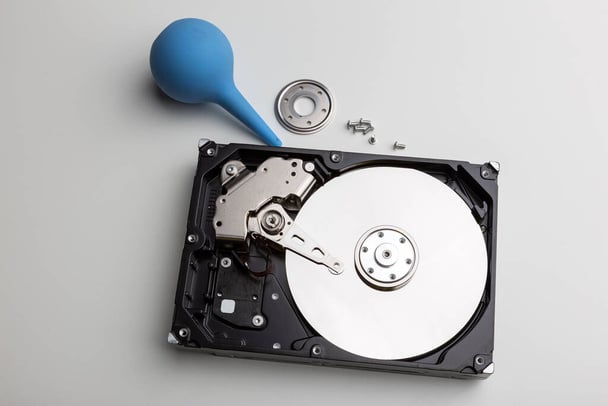
- Не вскрывайте корпус диска: во многих новых внешних дисках USB-порт впаян в диск, а данные шифруются электроникой. Смотрите восстановление данных с внешнего жёсткого диска.
- Если диск щёлкает или выключается и включается, отключите его.
Time Machine
Если это диск Time Machine и Mac его больше не находит, прочитайте Time Machine не находит резервную копию: там есть особые случаи.
Когда нужна лаборатория
Если диск не виден ни на одном компьютере, шумит, падал, или «Дисковая утилита» не может его подключить, а данные важны. В лаборатории диск копируют посекторно и восстанавливают файловую систему на копии. Связанные инструкции: жёсткий диск не определяется, диск просит форматирования.
Нужна лаборатория? Наша услуга восстановления данных с жёсткого диска начинается с диагностики за 49 € и забора курьером по всей Италии: заказать курьера. Отвечаем по-русски.